


¿Cómo se pausa la grabación de video en el iPhone?
La app Cámara puede pausar una grabación en iOS 18 y posteriores. Pasos de Apple: Soporte de Apple, Grabar un video con la cámara del iPhone (México) o (España).
- Abre Cámara y toca Video (en España, Vídeo).
- Toca el botón Grabar, o usa uno de los botones de volumen, para empezar a grabar.
- Toca el botón Pausa para pausar la grabación.
- Detén la grabación igual que la empezaste.
La pausa te da un respiro dentro de un solo video. No hay guion en pantalla, una parte no se puede repetir por separado y un tropiezo se queda en el video.
¿Qué significa grabar por tomas?
Partes el guion en secciones y cada sección es una toma. Grabas la toma uno y el guion se detiene en el siguiente corte. Te peinas, mueves la cámara, respiras y grabas la toma dos. Al terminar, Cue combina todas las tomas en un solo video y lo guarda en Fotos. Grabar por tomas es parte de Cue Pro.
¿Cómo se graba un video por tomas con Cue?
- Abre tu guion, pon el cursor donde termina una parte y toca New take. Aparece un separador Take 2 con su tiempo de lectura. Añade uno donde termine cada parte.
- Toca Open Teleprompter y graba la toma uno. El guion se detiene en el siguiente corte y te espera.
- Toca el botón de grabar para cada toma siguiente. La tira de tomas en la pantalla de grabación muestra lo que llevas.
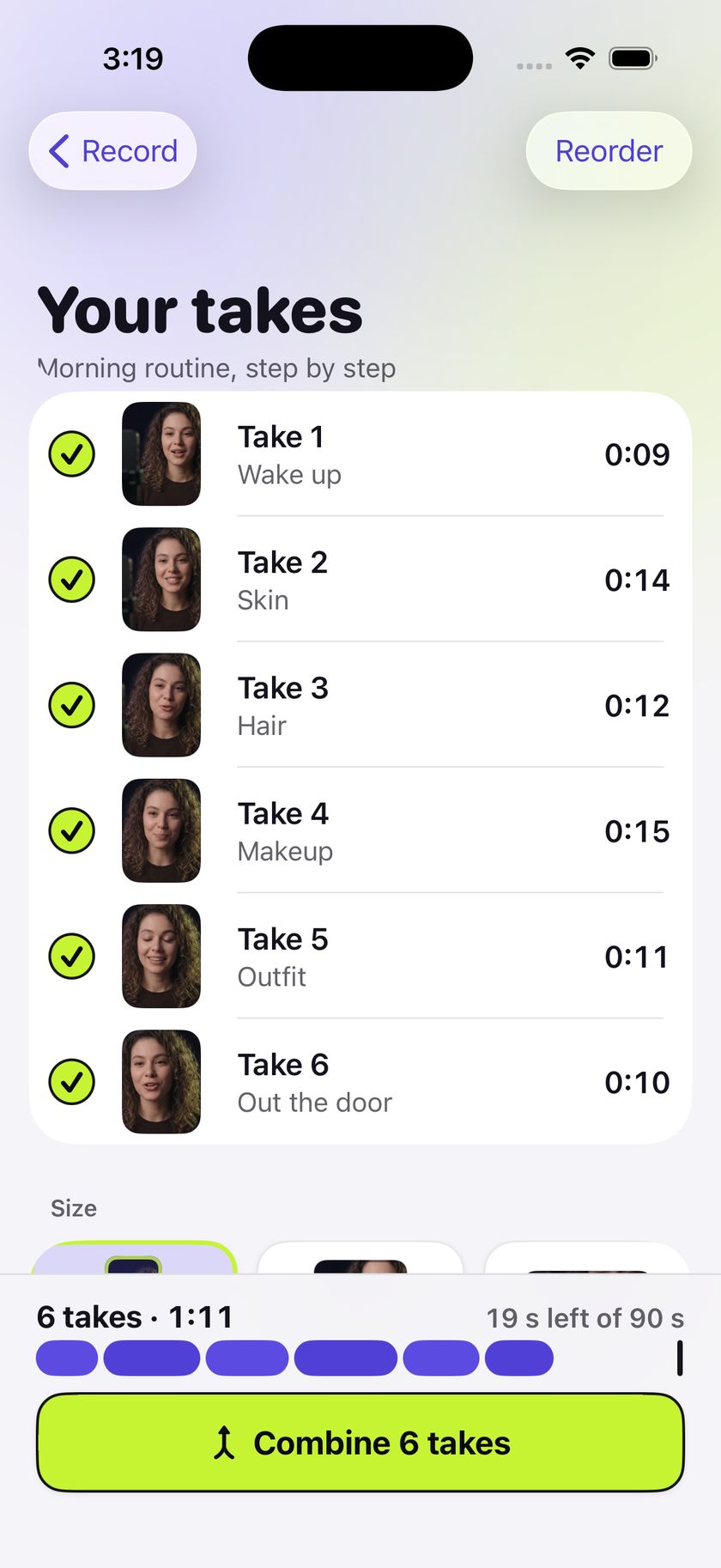
- Toca Finish. En Your takes, toca Reorder, arriba a la derecha, arrastra las tomas para ordenarlas y toca Done. Para dejar una toma fuera del video, toca el círculo de selección que tiene al lado: la toma pasa a Left out y no entra en el video. Tócalo otra vez para volver a incluirla.
- Toca Combine N takes. Cue guarda un solo video en Fotos y abre la pantalla Saved, donde Share es el botón principal.
Como los botones de la app están hoy en inglés, aquí cada nombre aparece tal como lo verás en pantalla, y la N es el número de tomas.
¿Cómo repites solo una parte?
Toca esa toma en la tira de tomas de la pantalla de grabación y luego toca Re-record. Cue avisa: «Your next recording replaces this take», es decir, tu siguiente grabación reemplaza esa toma, y las demás se quedan como están. Esa misma pantalla tiene Trim y Delete para una sola toma.
¿Qué puedes cambiar al combinar?
Size define la forma del video: 9:16 Vertical, 1:1 Square o 16:9 Wide. El cuadrado y el ancho conservan el centro de cada toma y recortan arriba y abajo. Length guide marca 30, 60 o 90 segundos y muestra cuánto te falta o te pasas. Para empezar a combinar, el iPhone necesita casi el doble del tamaño de las tomas en espacio libre.
¿Lees un guion mientras grabas? Mira cómo leer un texto mientras grabas un video en el iPhone.
Preguntas frecuentes
¿Cómo se pausa la grabación de video en el iPhone?
Abre Cámara y toca Video. Toca el botón Grabar, o usa un botón de volumen, para empezar, y luego toca el botón Pausa. Hace falta iOS 18 o posterior.
¿Puedo repetir solo una parte del video?
No en la app Cámara: todo lo que grabas queda en un solo video. En Cue Pro cada parte es una toma aparte, así que puedes volver a grabar una toma y dejar las demás como están.
¿Cuántas tomas puedo grabar en Cue?
No hay límite de tomas. Puedes partir un gancho corto en dos tomas o un tutorial largo en veinte.
¿Grabar por tomas es gratis?
No, forma parte de Cue Pro: plan anual con 7 días de prueba gratis, plan mensual o Lifetime como compra única (el App Store muestra el precio de tu país). El teleprompter, la cámara, 3 guiones y la grabación en Full HD siguen siendo gratis.